Nova Autorun
Automatisierte Export-Prozesse für Nova-Projekte.
Übersicht
Für euer Projekt besteht die Möglichkeit, verschiedene automatische Exporte aus eurem Nova-Projekt über Nacht durchführen zu lassen. Dieser automatisierte Prozess spart Zeit und stellt sicher, dass aktuelle Daten regelmässig verfügbar sind.
Verfügbare Autorun-Typen
- IFC Export: Automatische IFC-Erstellung mit Upload auf Trimble Connect
- PDF Export: Automatischer PDF-Export der Pläne mit Upload auf Trimble Connect
- DWG Export: Automatischer DWG-Export der Pläne mit Upload auf Trimble Connect
- Nova to Kelpy: Automatischer Datenexport nach Kelpy und von Kelpy in den Nova-Ordnerpfad
Der Kelpy to Nova Import muss weiterhin regelmässig manuell durchgeführt werden (das Import-File liegt jeweils aktualisiert im Nova-Ordnerpfad).
Funktionsweise des Autoruns
Der Autorun läuft nur durch, wenn die Pläne in einem Gewerk am entsprechenden Tag eine Änderung erfahren haben.
Beispiel: Wenn ein IFC/PDF/DWG-Template autorun_2_p_Lüftung erstellt wurde, prüft der Autorun alle Pläne im Projekt mit dem Muster kpy-p-2-*. Wenn einer dieser
Pläne einen neuen Speicherstand hat, werden alle aktiven Autoruns welche von der Änderung betroffen sind ausgeführt.
Wenn die Plannamensvergabe falsch gemacht wurde, kann es sein, dass kein Autorun erfolgt, da der Autorun keine Änderung in den Gewerkplänen erkennen kann.
Speicherverwaltung
Das Autorun-Skript löscht im angegebenen Ordner immer alle Dateien, welche älter als 1 Tag sind, um einen Datenfriedhof zu verhindern. Auf Trimble Connect können alte Versionen wiederhergestellt werden.
Zeitplan
Das Skript beginnt täglich um 22:00 Uhr und läuft immer alle Projekte nacheinander durch.
Vorbereitung des Nova-Projekts
Verwendung des Vorlageprojekts
Damit die Autorun-Funktionen einwandfrei arbeiten, ist es wichtig, das neue Vorlageprojekt zu verwenden (siehe Intranet Fachwissen).
Planbezeichnung und Struktur
Alle aktuellen Pläne (keine alten Versionen!) müssen mit dem entsprechenden Präfix versehen werden:
| Präfix | Verwendung |
|---|---|
kpy-m- | Grundrisse oder relevante Details |
kpy-s- | Strangschema |
kpy-p- | Prinzipschema |
Der Planname erfolgt nach RMB-Vorlage (Seite 25 des RMB Handbuch).
Pläne ohne korrektes Präfix werden im Autorun ignoriert.
Archivierung alter Planstände
Wir legen keine Alt-Ordner in Nova mehr an. Wenn ihr alte Stände sichern wollt, speichert die Pläne im Projektordner unter "Pläne" ab.
Projekt für Autorun registrieren
Zuständige Personen
- Autorun: Veronika Perl - veronika.perl@rmb.ch
- Nova-Support: Emanuel Browar - emanuel.browar@rmb.ch
Antragsformular
Die Autorun-Funktionen müssen per Mail an veronika.perl@rmb.ch mit folgenden Angaben aktiviert werden:
| Feld | Erklärung |
|---|---|
| Projektnummer und Name | |
| Nova Projektpfad | gem. Erklärung unten |
| Kelpy Projektnummer | |
| IFC Autorun | Ja / Nein |
| PDF Autorun | Ja / Nein |
| DWG Autorun | Ja / Nein |
| Nova to Kelpy Autorun | Ja / Nein |
| Wurde der Benutzer «sa-trimble@rmb.ch» als Admin im Trimble Connect Projekt hinzugefügt? | Ja / Nein |
.
Falls zu einem späteren Zeitpunkt in einem bereits erfassten Projekt Funktionen aktiviert oder deaktiviert werden sollen, reicht eine
Mail mit Projektnummer und Name sowie Angabe, was aktiviert bzw. deaktiviert werden soll.
Feldererklärungen
Projektname im Nova
Nummer und Name des Nova-Projekts
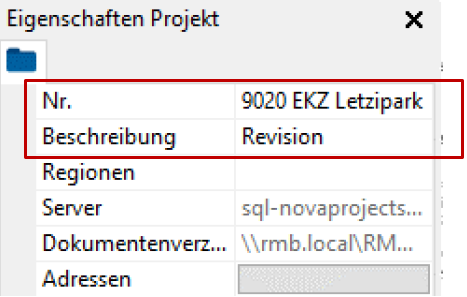
Nova Autorun | Nova Projektname
Nova Projektpfad
Der Projektpfad kann aus dem Eigenschaftenfenster im Nova kopiert werden.
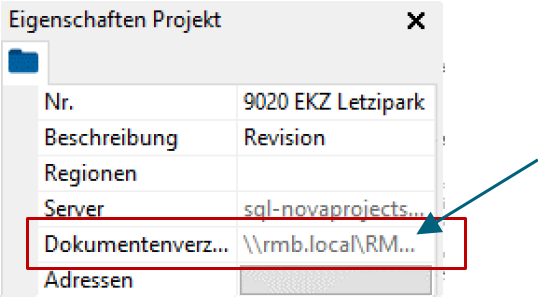
Nova Autorun | Nova Projektpfad
Beispiel: \\rmb.local\RMB$\Data\PlancalNova\10xxx Riedwiesen Schwerzenbach\
IFC Templates geprüft
Alle Templates, die im Autorun ausgeführt werden sollen, müssen manuell in Nova getestet werden:
- IFC-Erstellung: Die IFC-Datei in Nova generieren
- Upload auf Trimble Connect: Prüfen, ob die erstellte IFC-Datei erfolgreich hochgeladen wurde
- Koordinatenabgleich: Sicherstellen, dass unsere Gewerke mit der externen Architektur-IFC örtlich übereinstimmen
- Fehlermeldungen prüfen: Es dürfen keine Fehlermeldungen auftreten
- Sauberkeit der IFC-Datei: Die hochgeladene IFC muss fehlerfrei und korrekt dargestellt sein
Falls Probleme auftreten, müssen diese behoben werden, bevor das Template für den Autorun freigegeben wird.
Spezifische Attribute und PSets
Werden im Projekt spezifische Attributdefinitionen oder PSets benötigt, kann über David Arnold oder Thomas Bisig das Vorgehen angefragt werden.
Die Standard-PSets von RMB findet man hier.
Trimble Connect
Trimble Connect einrichten
In Trimble Connect muss das entsprechende Projekt erfasst werden.
Die Ordnerstruktur sollte wie folgt angelegt werden:
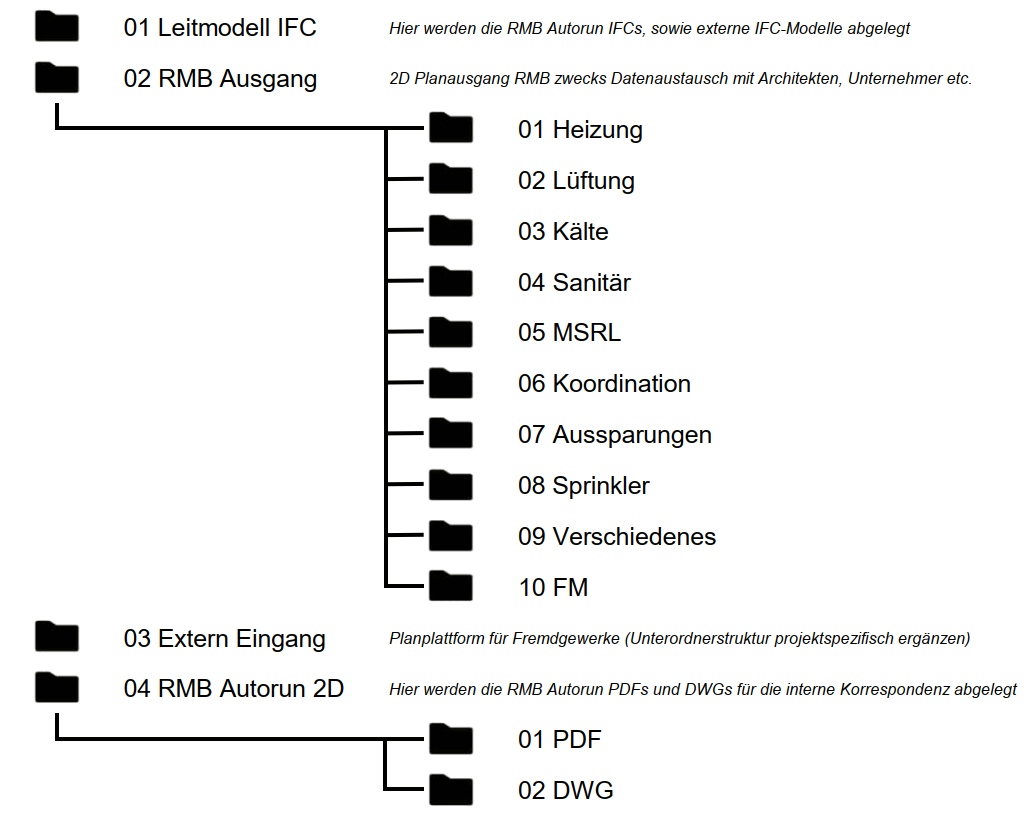
Nova Autorun | Trimble Connect Ordnerstruktur
Service-Account hinzufügen
Zu diesem Projekt muss sa-trimble@rmb.ch hinzugefügt werden:
Team > Personen zu Projekt einladen > sa-trimble@rmb.ch > Administrator > Einladen
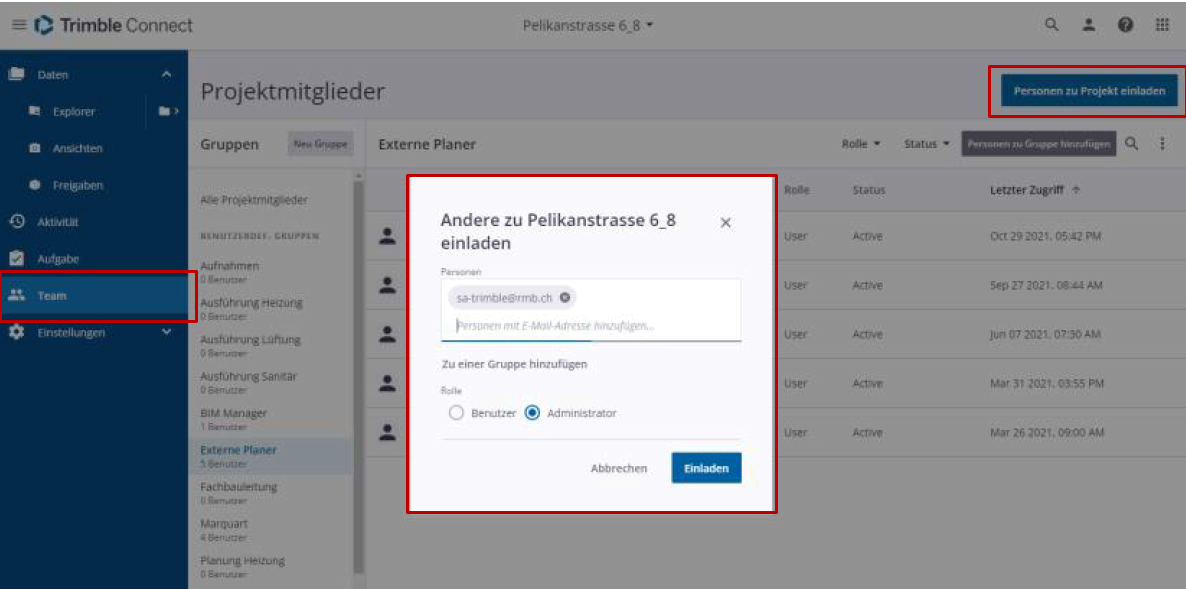
Nova Autorun | Trimble Connect Einladung
Sa-Trimble sollte als Admin hinzugefügt werden, damit der Zugriff auf alle Ordner gewährleistet ist.
Nova-Projekt mit Connect verknüpfen
Im Nova Projekt-Eigenschaftsfenster sollte das Trimble Connect Projekt mit dem Nova-Projekt verlinkt werden.
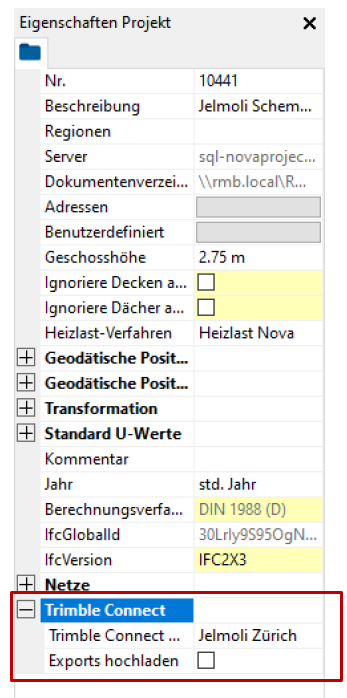
Nova Autorun | Nova Eigenschaftenfenster
IFC Autorun
IFC Templates erstellen
Die Templates müssen pro Gewerk erstellt werden und mit dem Präfix autorun_ und der Gewerknummer versehen werden. Der Text nach der Gewerknummer ist frei wählbar.
Template-Nomenklatur
| Gewerk | Template Name | IFC Name in TC |
|---|---|---|
| Architektur | autorun_0_xxxx | RMB_ARC |
| Heizung | autorun_1_xxxx | RMB_HEI |
| Lüftung | autorun_2_xxxx | RMB_LUE |
| Kühlung | autorun_3_xxxx | RMB_KAE |
| Gew. Kälte | autorun_8_xxxx | RMB_GWK |
| Sanitär | autorun_4_xxxx | RMB_SAN |
| Elektrik | autorun_5_xxxx | RMB_ELK |
| Sprinkler | autorun_7_xxxx | RMB_SPR |
| MRWA | autorun_2_xxxx | RMB_MRWA |
| Inventar | autorun_xxxx | RMB_BRD |
| Statik | autorun_xxxx | RMB_ING |
| Sonderrohrnetz | autorun_xxxx | RMB_ASP |
| Prozess | autorun_xxxx | RMB_SPE |
| Landschaft | autorun_xxxx | RMB_LAN |
| Gebäudemanagement | autorun_xxxx | RMB_FM |
| Stahlkonstruktion | autorun_xxxx | RMB_STA |
| HKLSE | autorun_xxxx | RMB_KOO |
Template-Konfiguration
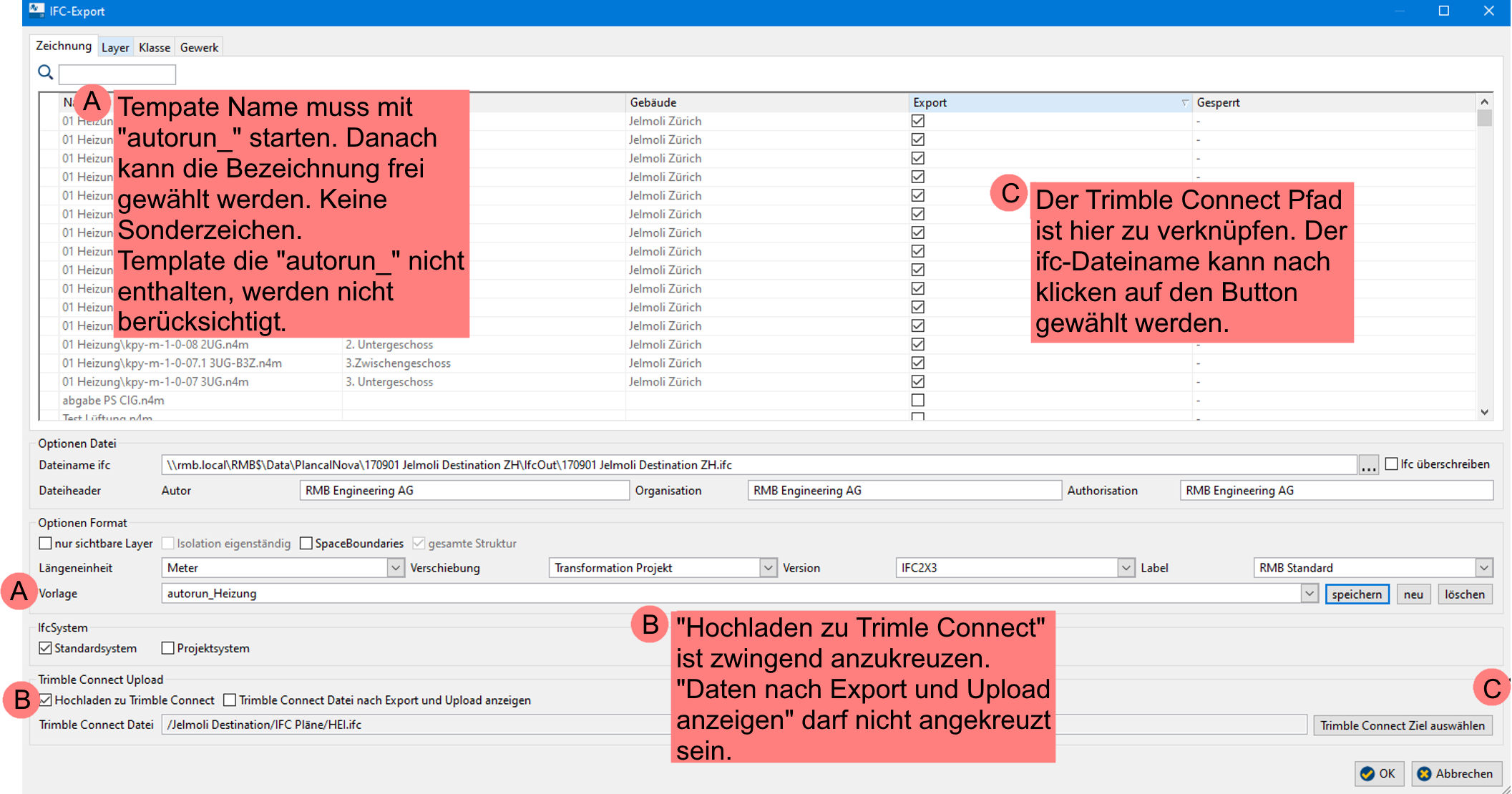
Nova Autorun | Nova IFC-Konfiguration
Wichtige Einstellungen:
- "Hochladen zu Trimble Connect" anhaken
- Trimble Connect Speicherort und Namen gemäss obiger Tabelle angeben
- Der Dateiname IFC (lokaler Speicher) muss bei den Autorun-Templates nicht berücksichtigt werden, da dieser durch den Autorun selbst erstellt wird
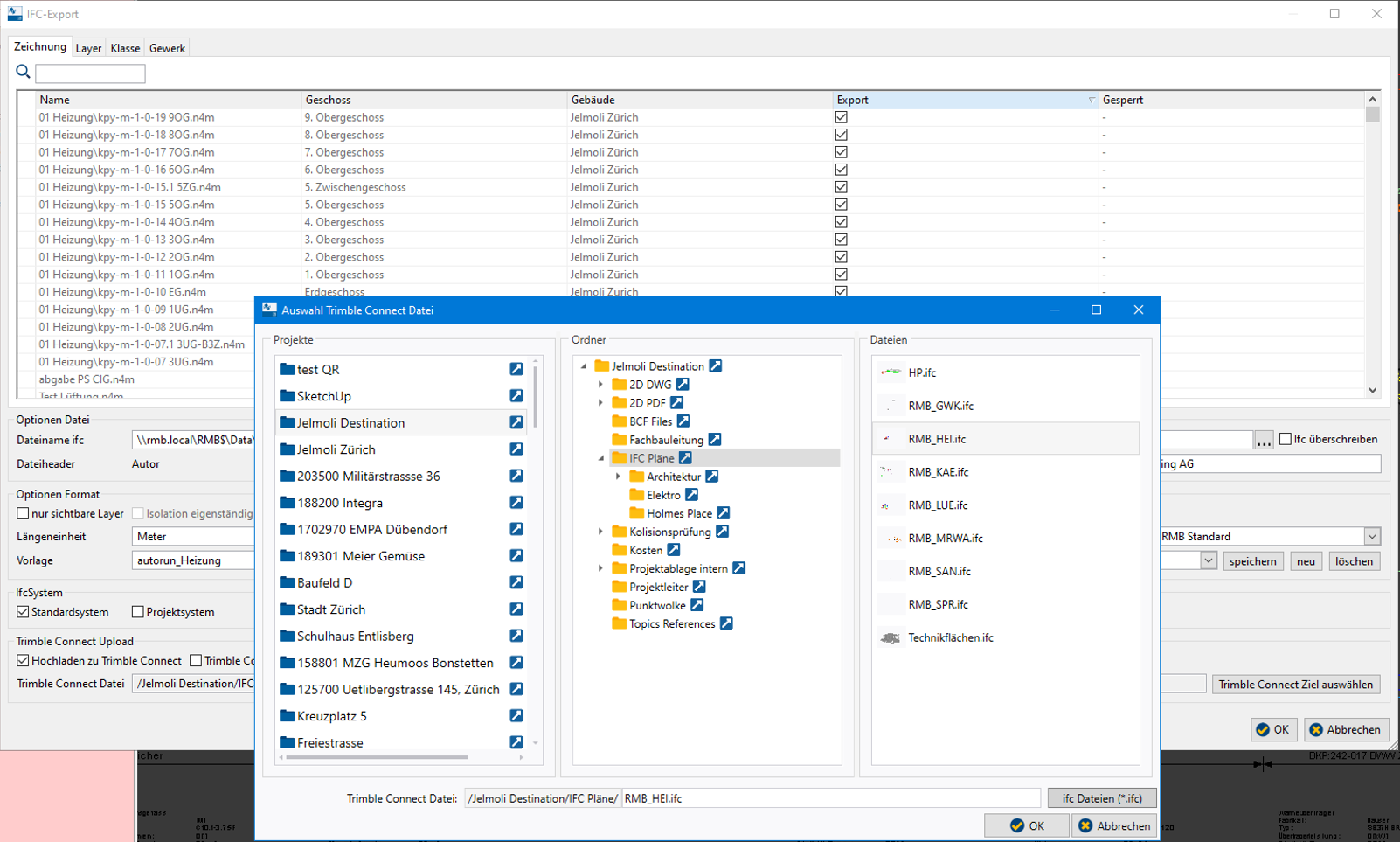
Nova Autorun | Nova IFC-Name
Unter "Trimble Connect Ziel auswählen" ist das oben erwähnte Projekt zu verknüpfen und der Dateiname gemäss Tabelle zu wählen.
Alle weiteren IFC-Export-Einstellungen unterscheiden sich nicht vom manuellen Export und sind projektspezifisch anzupassen.
IFC Templates prüfen
Prüfdurchlauf
Wenn die IFC-Erstellung ohne Fehlermeldung erfolgt und die IFCs korrekt auf Trimble Connect erscheinen, war der Test erfolgreich.
Es ist möglich, dass eine Fehlermeldung erscheint, die mit "OK" bestätigt werden kann. Nach der Bestätigung wird das IFC fertig erstellt und hochgeladen. In diesem Fall funktioniert der Autorun nicht. Der Grund für die Fehlermeldung ist zu suchen und zu beheben. Falls die Fehlerursache nicht bekannt ist, hilft der Trimble Support unter Angabe des Fehlercodes weiter.
PDF Autorun
Vorbereitung Nova
Unter "PDF Export" können die PDF-Templates erstellt werden.
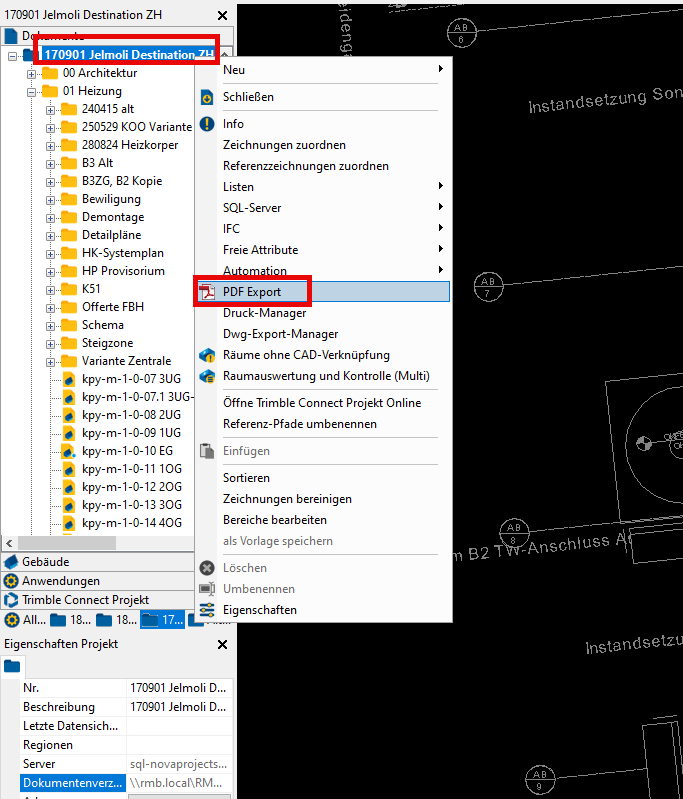
Nova Autorun | PDF Export Manager
Template-Nomenklatur
Es müssen folgende Namen verwendet werden:
| Gewerk | Template Name |
|---|---|
| Architektur | autorun_0_m_xxxx |
| Heizung Grundrisse / Details | autorun_1_m_xxxx |
| Heizung Schema | autorun_1_s_xxxx |
| Lüftung Grundrisse / Details | autorun_2_m_xxxx |
| Lüftung Schema | autorun_2_s_xxxx |
| Kühlung Grundrisse / Details | autorun_3_m_xxxx |
| Kühlung Schema | autorun_3_s_xxxx |
| Gew. Kälte Grundrisse / Details | autorun_8_m_xxxx |
| Gew. Kälte Schema | autorun_8_s_xxxx |
| Sanitär Grundrisse / Details | autorun_4_m_xxxx |
| Sanitär Schema | autorun_4_s_xxxx |
| Elektro Grundrisse / Details | autorun_5_m_xxxx |
| Elektro Schema | autorun_5_s_xxxx |
| Sprinkler Grundrisse / Details | autorun_7_m_xxxx |
| Sprinkler Schema | autorun_7_s_xxxx |
| MRWA Grundrisse / Details | autorun_2_m_xxxx |
| MRWA Schema | autorun_2_s_xxxx |
| Koordination Grundrisse / Details | autorun_6_m_xxxx |
| Werkleitungen Grundrisse / Details | autorun_9_m_xxxx |
| BS-FW Pläne / Details | autorun_10_m_xxxx |
| GA Schema | autorun_11_s_xxxx |
Vorbereitung Trimble Connect
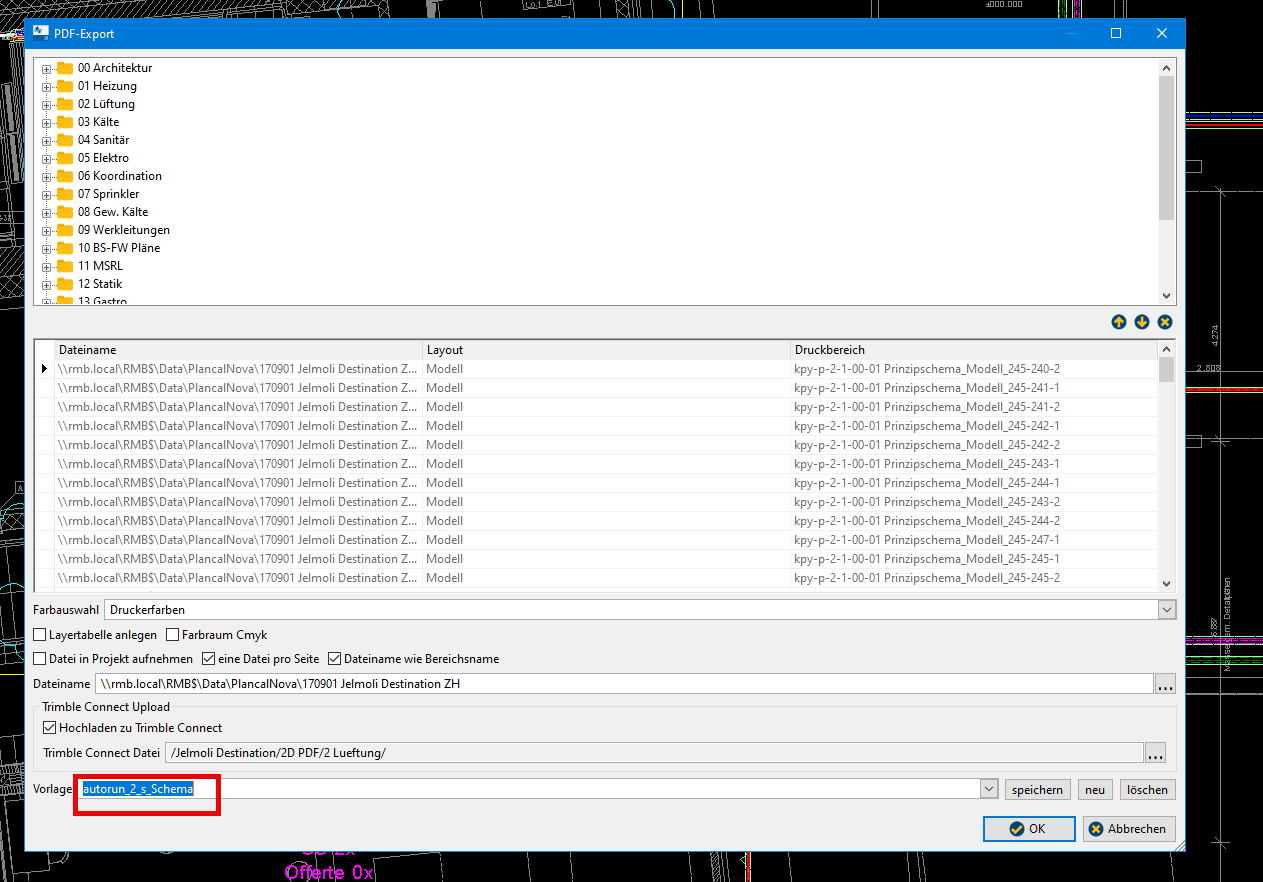
Nova Autorun | PDF Trimble Connect
DWG Autorun
Vorbereitung Nova
Unter "DWG Export Manager" können Templates erstellt werden. Bei diesem Template muss der Name exakt wie in der Tabelle unten übernommen werden.
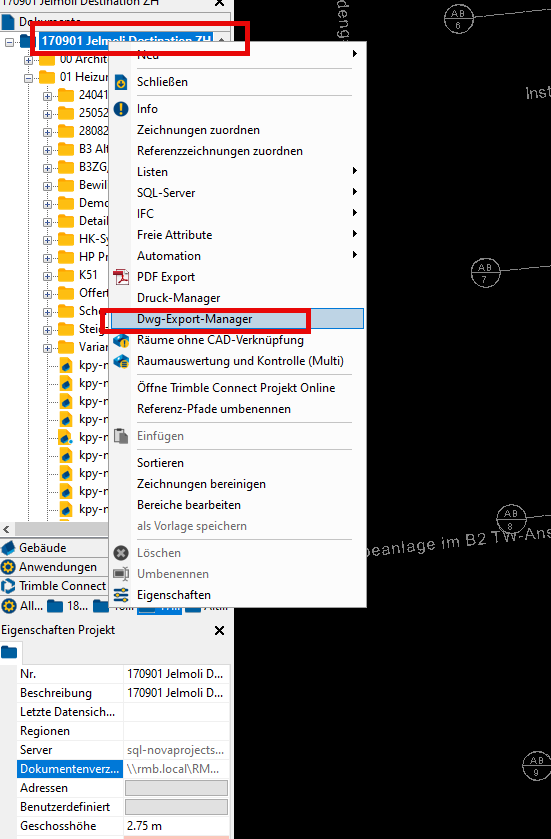
Nova Autorun | DWG Export Manager
Template-Nomenklatur
Nachfolgend die exakten Werte, welche im Autorun verwendet werden können:
| Gewerk | Template Name |
|---|---|
| Architektur | autorun_0_m_Architektur |
| Heizung Grundrisse / Details | autorun_1_m_Heizung |
| Heizung Schema | autorun_1_s_Heizung |
| Lüftung Grundrisse / Details | autorun_2_m_Lüftung |
| Lüftung Schema | autorun_2_s_Lüftung |
| Kühlung Grundrisse / Details | autorun_3_m_Kühlung |
| Kühlung Schema | autorun_3_s_Kühlung |
| Gew. Kälte Grundrisse / Details | autorun_8_m_Gew. Kälte |
| Gew. Kälte Schema | autorun_8_s_Gew. Kälte |
| Sanitär Grundrisse / Details | autorun_4_m_Sanitär |
| Sanitär Schema | autorun_4_s_Sanitär |
| Elektro Grundrisse / Details | autorun_5_m_Elektro |
| Elektro Schema | autorun_5_s_Elektro |
| Sprinkler Grundrisse / Details | autorun_7_m_Sprinkler |
| Sprinkler Schema | autorun_7_s_Sprinkler |
| MRWA Grundrisse / Details | autorun_2_m_Lüftung |
| MRWA Schema | autorun_2_s_Lüftung |
| Koordination Grundrisse / Details | autorun_6_m_Koordination |
| Werkleitungen Grundrisse / Details | autorun_9_m_Werkleitungen |
| BS-FW Pläne / Details | autorun_10_m_BS-FW Pläne |
| GA Schema | autorun_11_s_GA |
| Spezial Exports | autorun_dwg |
Ausgabeverzeichnis für DWG-Dateien einrichten
Um sicherzustellen, dass DWG-Dateien korrekt abgelegt werden, sollte im jeweiligen SQL-Projektordner ein Unterordner mit dem Namen DwgOut erstellt werden.
In allen verwendeten Templates ist dieser Ordner anschliessend als Ausgabeverzeichnis zu hinterlegen.

Nova Autorun | DWG Ausgabeverzeichnis
Vorbereitung Trimble Connect

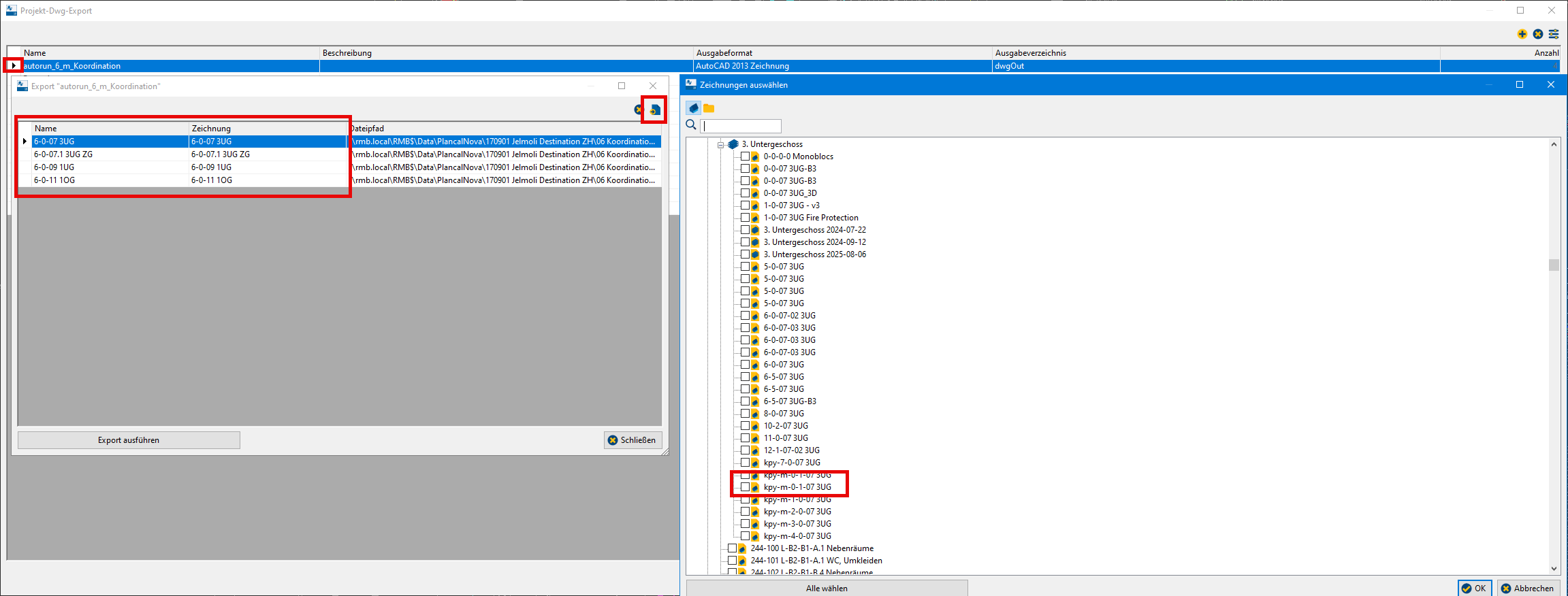
Nova Autorun | DWG Trimble Connect
Nova to Kelpy Autorun
Vorbereitung Kelpy
Damit der automatische Import ins Kelpy funktioniert, sollten alle Anlagen und dessen Standardmaterialien und Dämmungen in Kelpy ausgefüllt sein.
Weitere Informationen: Kelpy Basisanleitung
Vorbereitung Nova
Plannamen-Präfixe
In Nova ist die Vergabe der Präfixe kpy-m-, kpy-s- und kpy-p- notwendig.
Es ist wichtig, dass nur immer die aktuellen Pläne diesen Namen haben. Immer wenn ihr einen Plan kopiert, müsst ihr das Präfix entfernen. Diese Information muss im ganzen Projektteam aktiv verteilt werden.
Attributdefinitionen setzen
Als nächstes müssen alle Pläne mit dem Präfix kpy- mit den freien Attributen definiert werden.
Vorgehen:
-
Pläne öffnen: Öffnen von allen
kpy-PlänenvorsichtBei grossen Projekten sollten nicht mehr als 10-12 Zeichnungen auf einmal geöffnet werden.
-
Attributdefinition durchlaufen lassen: Unter "Freie Attribute" die Attributdefinition für alle Pläne durchlaufen lassen
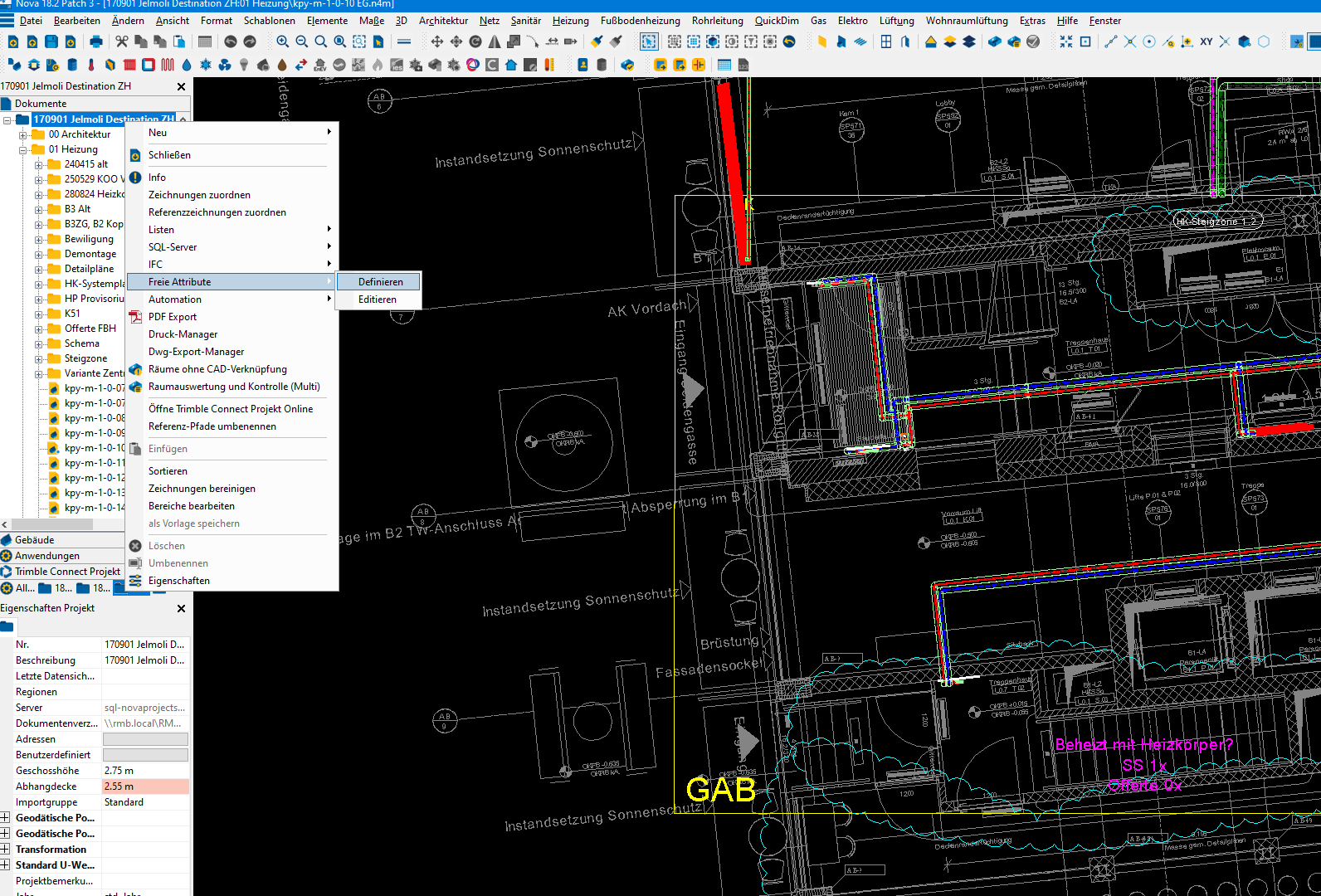
*Nova Autorun | Kelpy Attributdefinition *
- Pläne auswählen: Nach
kpy-suchen → alle Pläne markieren → Checkbox anklicken → OK drücken
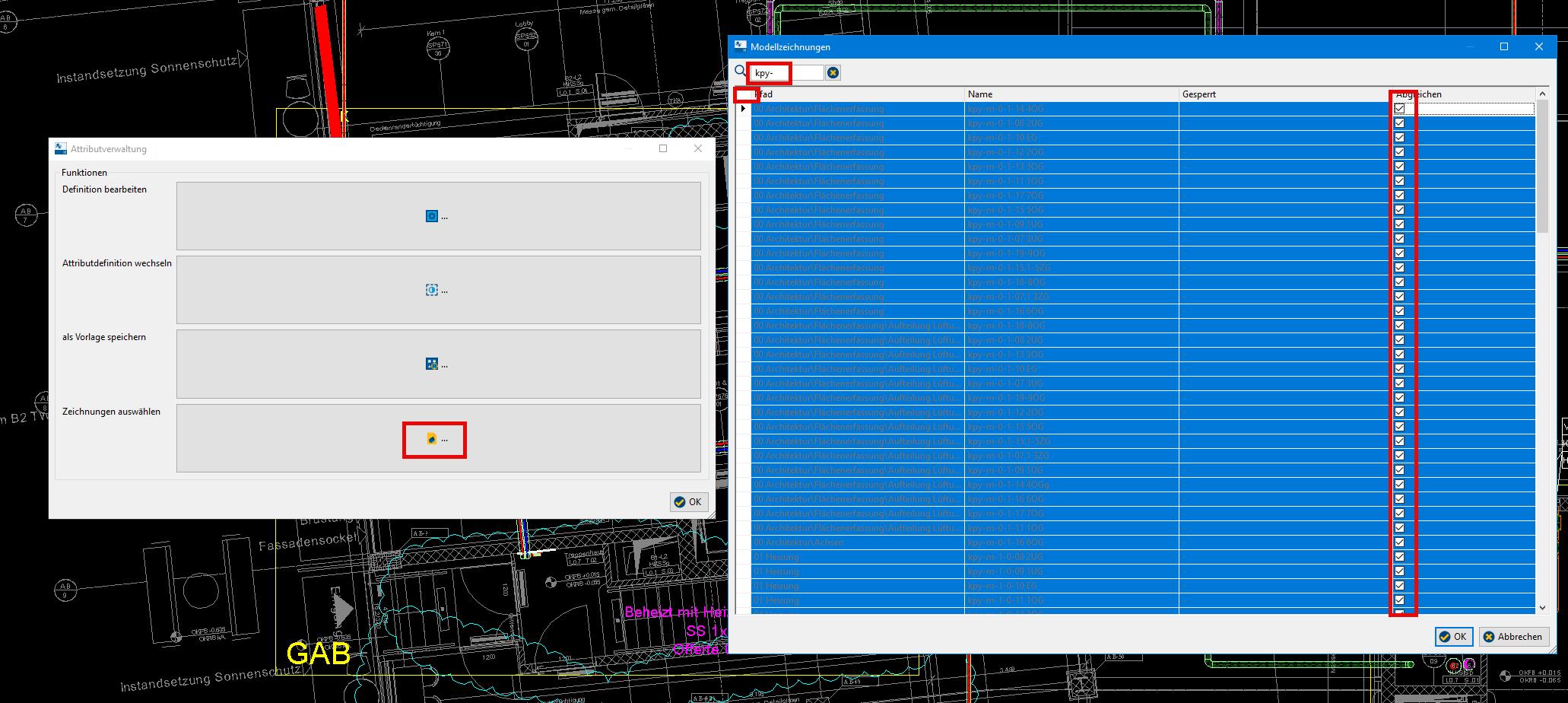
Nova Autorun | kpy-Pläne
- Diese Schritte wiederholen, bis alle Pläne einmal aktiv offen waren und die Attributdefinition durchlaufen haben
Sobald alle Pläne Attribute haben, kann der Autorun stattfinden.
Ohne dass ihr bei den Nova-Bauteilen die Anlagenummer unter "Bemerkung 1" ausfüllt, werden keine Bauteile ins Kelpy importiert. Im Logfile könnt ihr immer nachschauen, weshalb eure Komponenten nicht importiert werden.
Fehlersuche: Import findet nicht statt
Wenn der Import nicht stattfindet, gibt es ein Problem im Projekt. Folgendes Vorgehen sollte durchgeführt werden:
- Prüfen, ob nur die relevanten Pläne das Präfix
kpy-haben - Attributdefinition auf alle Pläne mit Präfix
kpy-laufen lassen
Erweiterte Prüfung
Um sicherzugehen, dass der Autorun laufen wird, kann man alle Attribute der relevanten Pläne über die dynamische Liste laden. Wenn es dabei keinen Fehler gibt, wird der Autorun in der Nacht funktionieren.
Vorgehen:
-
Download: NovaToKelpy.nvdrc File hier herunterladen
-
Dynamische Liste öffnen: Über das Projekt
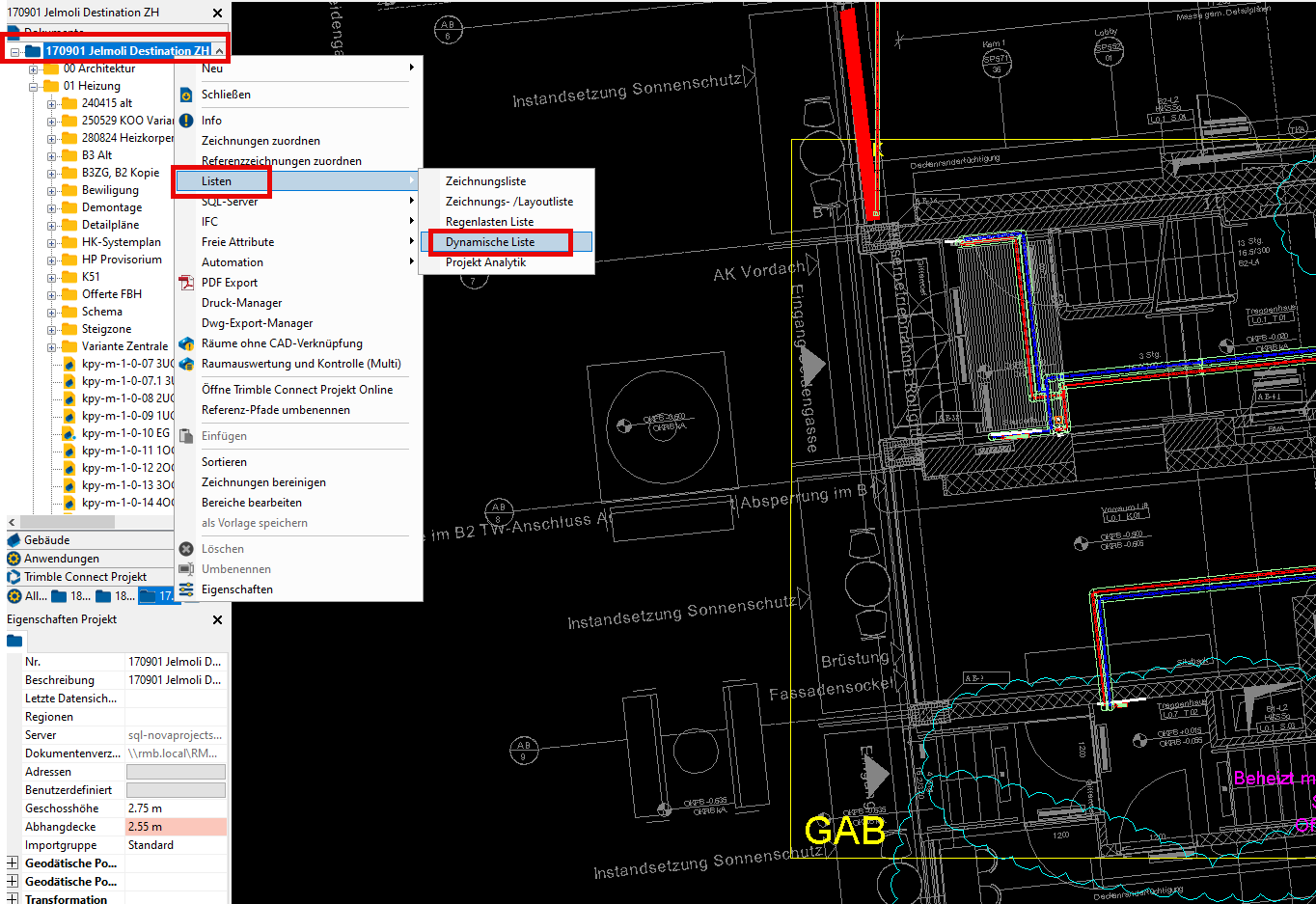
Nova Autorun | Dynamische Liste öffnen
- Zeichnungen auswählen: Alle Zeichnungen mit dem Präfix
kpy-auswählen
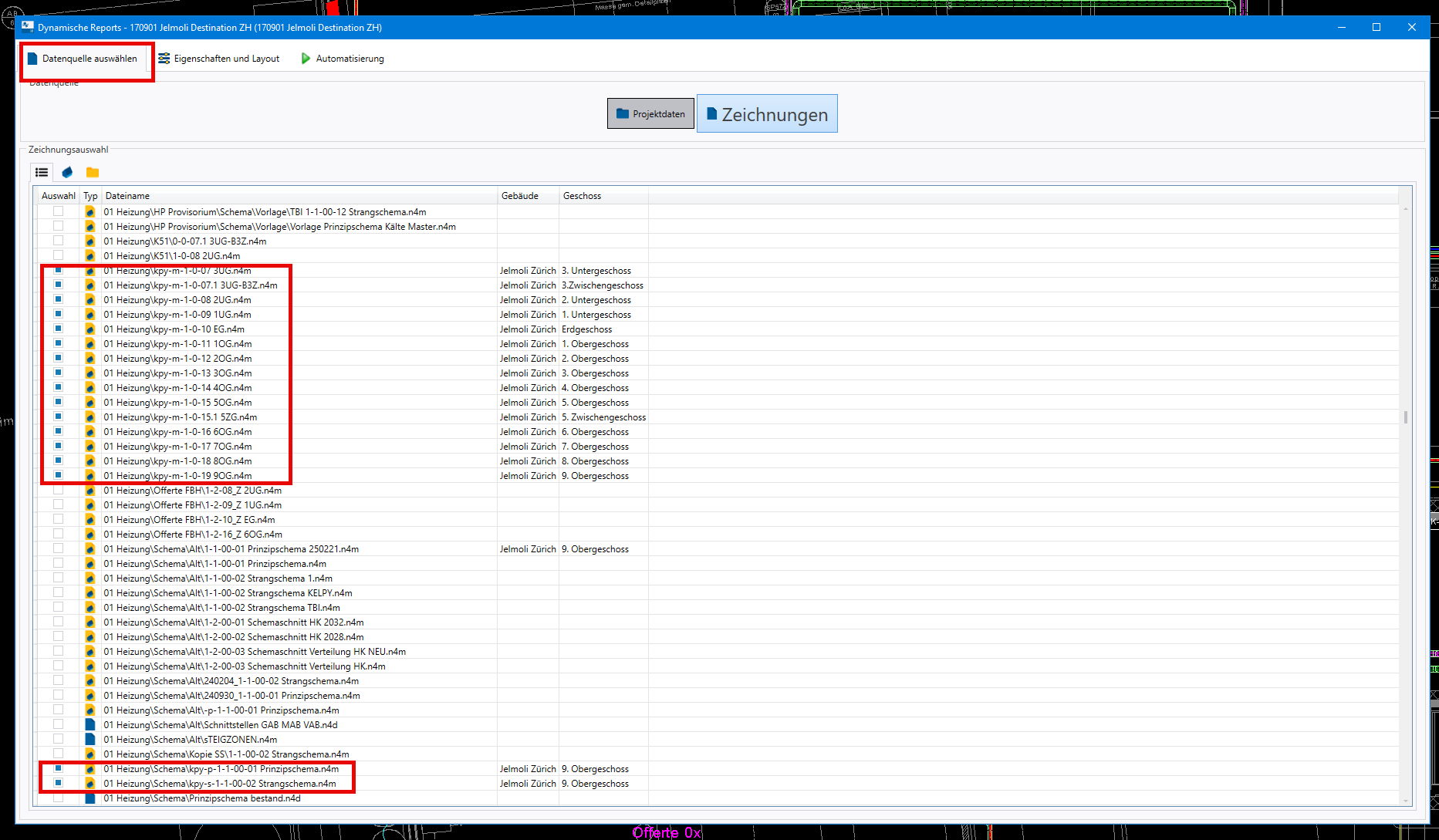
Nova Autorun | Zeichnungen auswählen
- Definitionen laden: NovaToKelpy.nvdrc Definitionen unter "Eigenschaften und Layout" laden
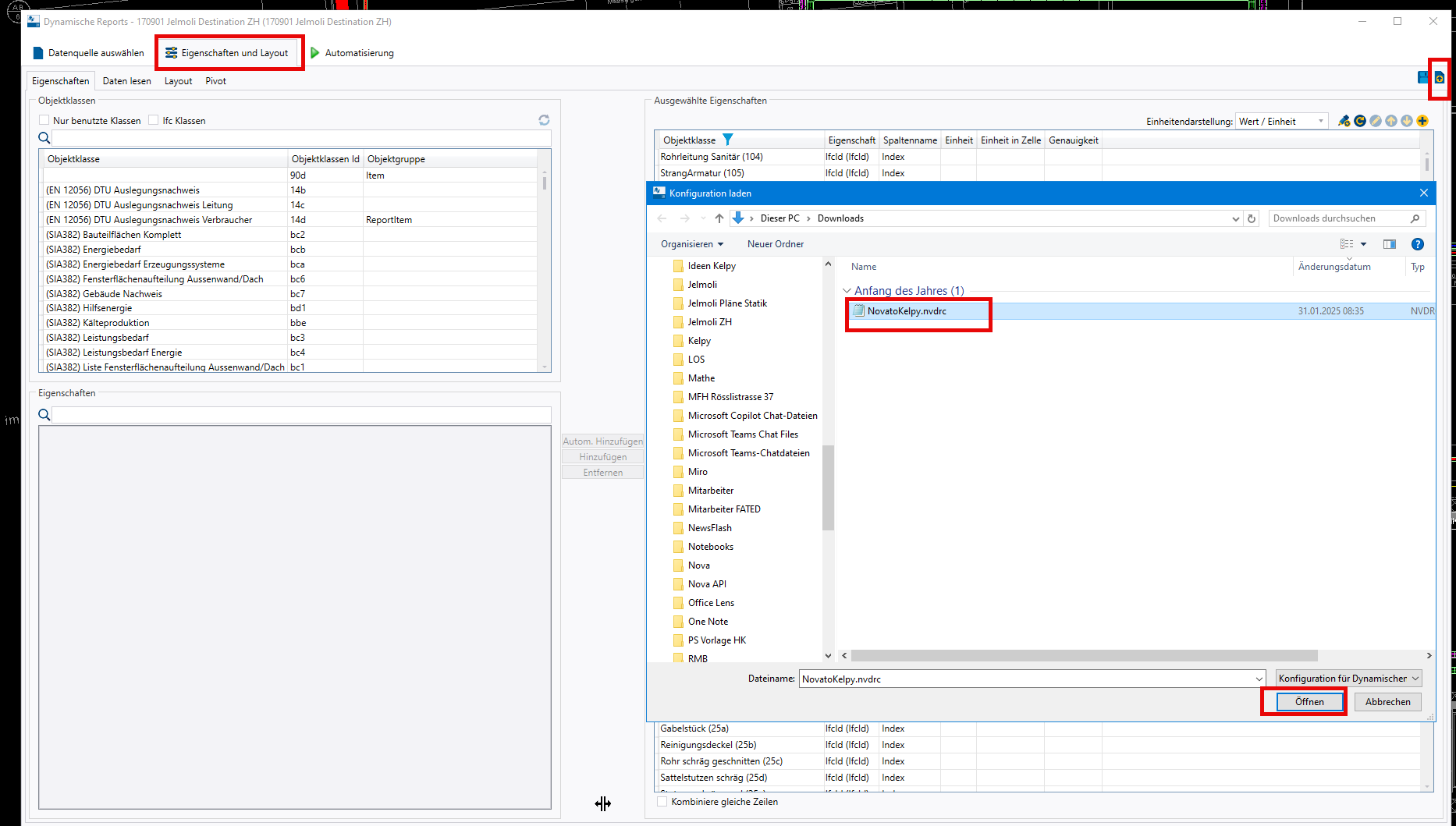
Nova Autorun | Definitionen laden
- Daten lesen: Das Laden kann eine Weile dauern
tipp
Am besten nicht gerade ausführen, wenn man weiter im Nova arbeiten muss. Das Fenster kann geöffnet sein und bevor ihr "Daten laden" drückt, könnt ihr trotzdem noch im Nova weiterarbeiten.
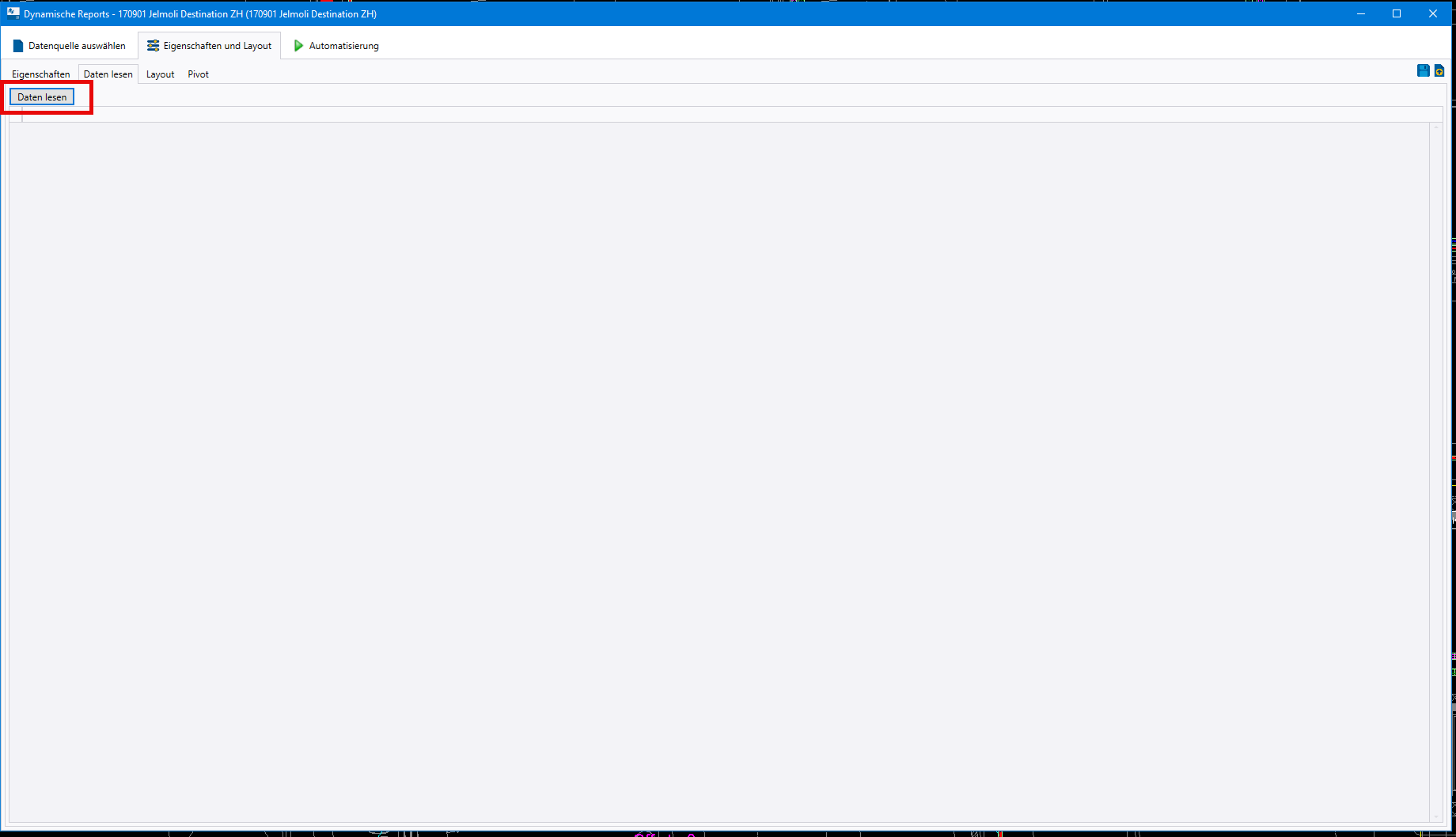
Nova Autorun | Daten lesen
Manueller Export als Alternative
Wenn man die dynamische Liste als Excel speichert, kann man diese als manuellen Export in Kelpy nutzen.
Vorgehen:
- Das erzeugte Excel öffnen
kpy-pmitPrinzipschemaersetzenkpy-smitStrangschemaersetzen- Filter entfernen
- Als
.csvabspeichern - Das
.csvkann dann ins Kelpy importiert werden
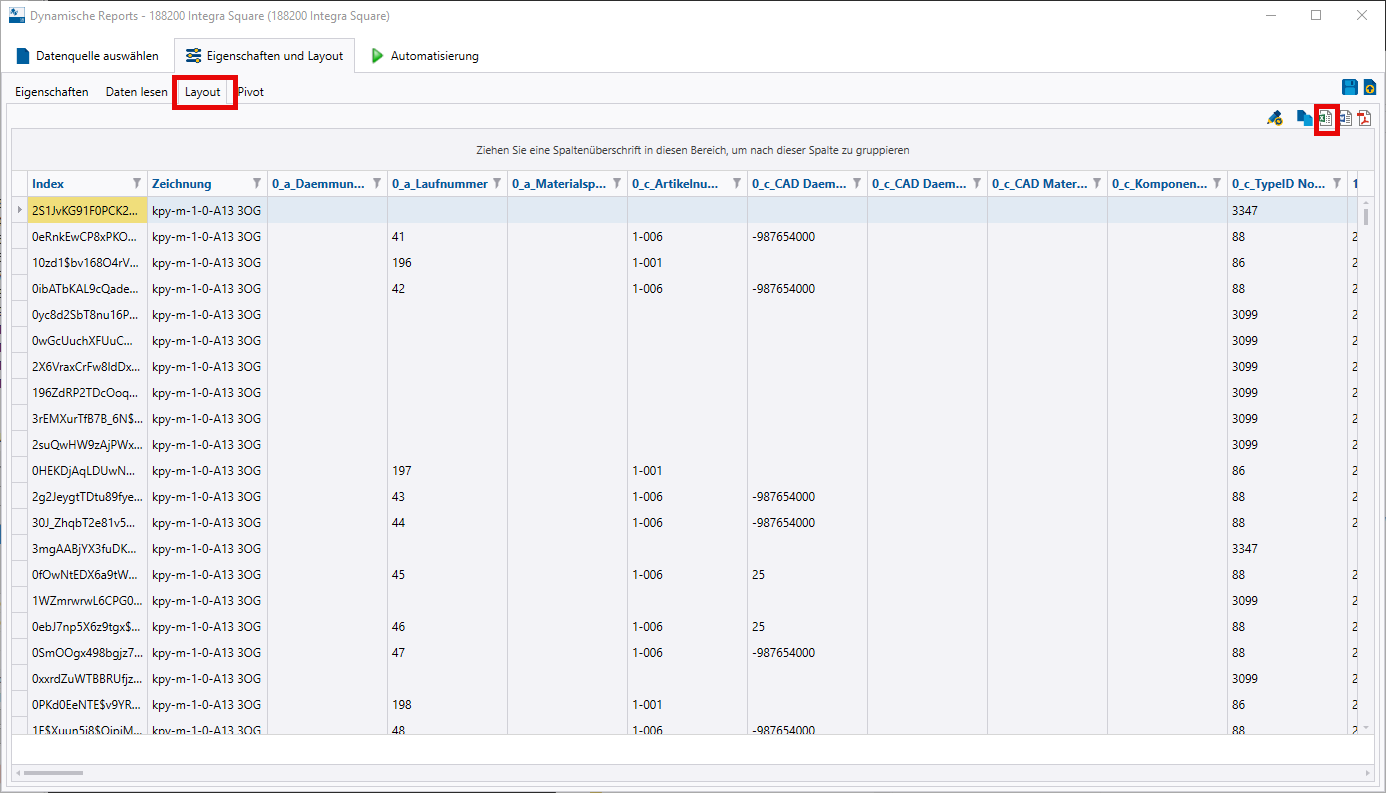
Nova Autorun | Excel Export für Kelpy