Import
Hier findet ihr alle Infos zum CAD-, Excel und Dokumente-Import.
Import Workflow
Damit gezeichnete Komponenten in Kelpy erscheinen, müssen diese aus dem CAD importiert werden. Die
angereicherten Daten müssen anschliessend wieder von Kelpy ins CAD exportiert werden, damit alle Informationen synchronisiert
sind. Siehe unter Export.
Die «Wahrheit» ist dabei immer in Kelpy abgebildet.
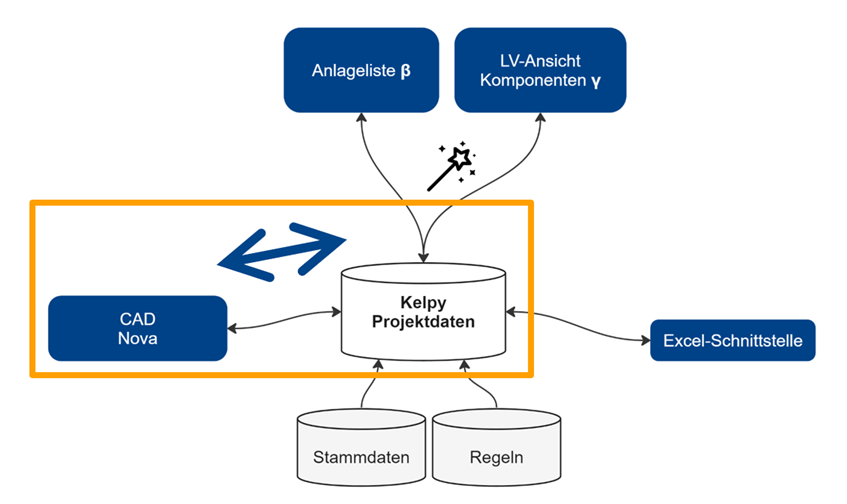
Import | Import-Workflow
Die zu beachtenden Punkte der CAD-Anbindung sind in diesem Kapitel erläutert.
CAD-Voreinstellungen
Die detaillierten Anleitungen zu den Voreinstellungen in Nova sind im Nova Handbuch (RMB-Sharepoint-Link) zu finden. Die hier beschriebenen Punkte beziehen sich auf die Kelpy Schnittstelle.
Wichtig: Immer mit den neusten CAD-Schablonen und Vorlagen zeichnen. Schemabauteile aus alten Projekten sind unter Umständen unvollständig oder eignen sich gar nicht für die Kelpy-Schnittstelle.
Attribute definieren
Damit Kelpy die Informationen aus dem CAD abgreifen kann, muss im Projekt die aktuellste Attributdefinition geladen werden:
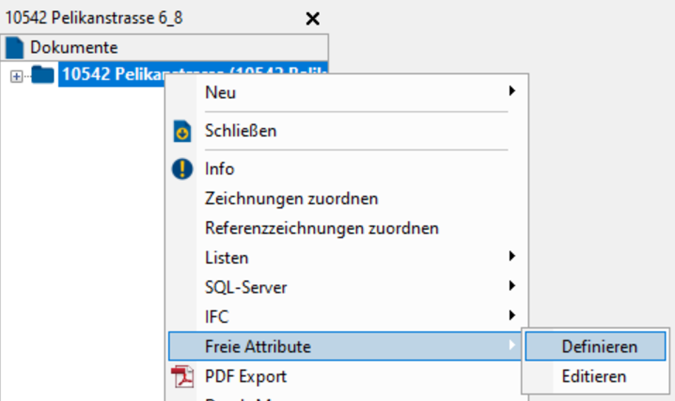
Import | Attribute definieren
- Rechtsklick auf die Projektbezeichnung
- Freie Attribute
- Definition
- Attributdefinition wechseln
- Die nach Datum aktuellste Attributversion ist zu verwenden
Im selben Modal müssen anschliessend alle für Kelpy relevanten Zeichnungen (alle Gewerke) angewählt werden.
- Zeichnungen auswählen.
- Im sich öffnenden Fenster sind alle relevanten Zeichnungen anzuwählen.
- Zeichnungen die hier nicht angewählt werden, werden nicht nach Kelpy importiert werden (z.B. Architektur, Koordination usw.).
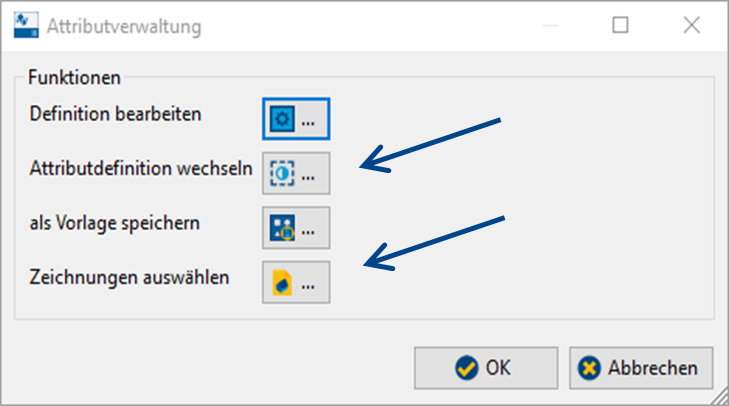
Import | Zeichnung wählen
Anschliessend ist das Modal mit OK zu bestätigen. Falls viele Pläne angewählt sind, kann der Prozess einige Minuten dauern.
Tipp: Damit die anzuwählenden Zeichnungen einfacher gefunden werden, empfiehlt es sich, die Plannamen mit einem Präfix zu versehen:
- «kpy-m» vor dem Name für Grundrisspläne
- «kpy-p» vor dem Name für Prinzipschema
- «kpy-s» vor dem Name für Strangschema
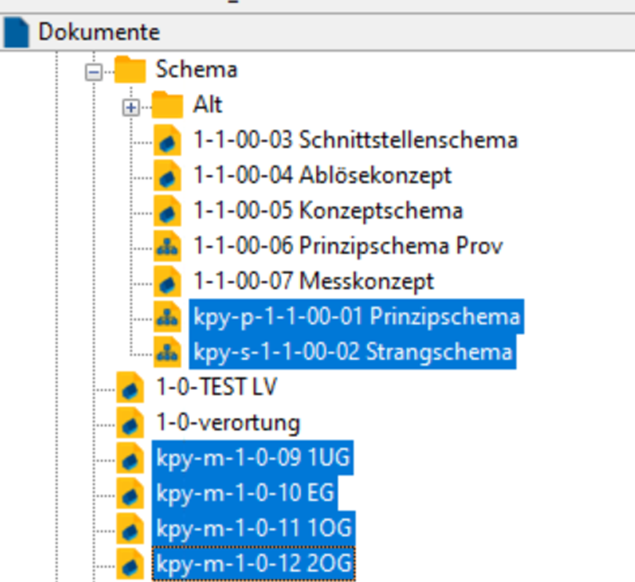
Import | Pläne wählen
Mögliche Fehler
- Falls via Rechtsklick auf eine Komponente die Auswahl «Attribute» nicht erscheint, ist die Zeichnung nicht zugeordnet
- Falls via Rechtsklick auf eine Komponente die Auswahl «Attribute» erscheint, im Titel des Modals jedoch «abgekoppelt» steht, sind die Attribute nicht korrekt definiert. Die Attribute sind dann lediglich über das zusammenkopieren aus dem Vorlageprojekt vorhanden.
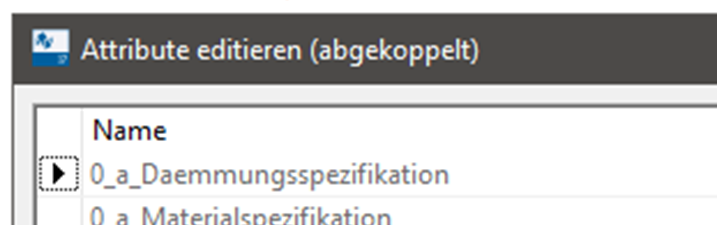
Import | Attribute abkoppeln
In beiden Fällen ist der beschriebene Ablauf Attribute definieren erneut auszuführen, damit die Probleme behoben werden.
Falls alte Attributdefinitionen vorhanden sind, müssen diese auf die neuste Version geupdatet werden.
Vor einem Update ist immer ein manuelles Backup zu erstellen.
CAD-Import Workflow (manuell)
Teilimport für einzelne Gewerke möglich
Du kannst gezielt nur bestimmte Gewerke (z.B. nur Sanitär oder nur Lüftung) importieren, ohne das gesamte Projekt zu importieren. Dies spart Zeit bei grösseren Projekten.
Wichtige Hinweise zum Import:
- Vollständigkeit pro Anlage: Wenn du eine Anlage importierst, müssen alle Pläne, in welchen diese Anlage vorkommt, mit importiert werden
- Vollständige Anlagenaktualisierung: Nur importierte Anlagen werden geupdatet. Komponenten der Anlage, welche beim Import fehlen, werden aus Kelpy gelöscht
- Komponentenverschiebung: Wenn du eine Komponente von einer importierten Anlage in eine andere verschiebst, wird sie aus der ursprünglichen Anlage als gelöscht angezeigt
Zeichnungsauswahl in Nova
Sobald die Attributdefinition korrekt ausgeführt ist, kann der Kelpy Import gestartet werden.
Der Export der Attribute aus Nova funktioniert wie folgt:
- Rechtsklick auf die Projektbezeichnung
- Freie Attribute
- Editieren

Import | freie Attribute
Bei der Zeichnungsauswahl beachten:
- Du kannst gezielt nur die Pläne eines bestimmten Gewerks auswählen (z.B. alle Lüftungspläne oder alle Sanitärpläne)
- Wenn eine Anlage in mehreren Plänen vorkommt, müssen alle diese Pläne ausgewählt werden
- Beispiel: Die Lüftungsanlage "LU-01" ist sowohl im Grundriss EG als auch im Prinzipschema eingezeichnet → beide Pläne müssen ausgewählt werden
- Falls nicht alle nötigen Zeichnungen angewählt sind, führe Attribute definieren aus
Dadurch gelangst du auf die Übersicht aller zugeordneten Zeichnungen. Diese kann bestätigt werden, falls alle nötigen Zeichnungen angewählt sind.
Attribut-Export
Danach wird die Attribut-Tabelle geladen. Dies kann bei vielen und umfangreichen angewählten Zeichnungen lange dauern. Sobald das Fenster verschoben werden kann, ist die Tabelle fertig geladen. Dann können die Daten via den «Kopieren» Button in die Zwischenablage gelegt werden.
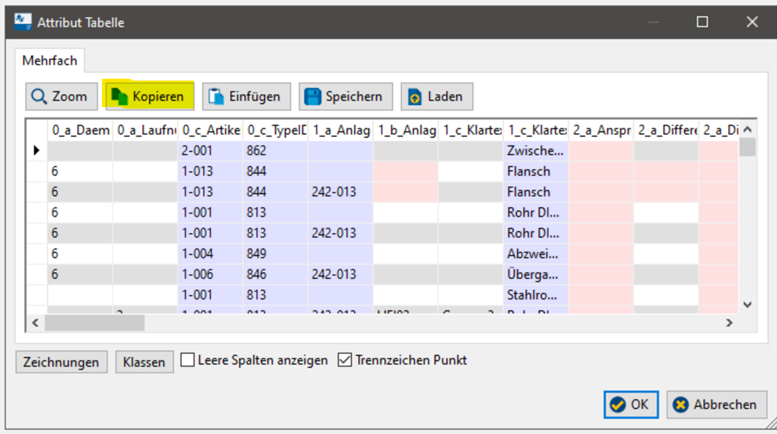
Import | Attribut Tabelle
Import in Kelpy
Sobald du die Daten in der Zwischenablage oder in einer csv-Datei gespeichert hast, kannst du zu Kelpy wechseln. Unter «Import» kann nun im Register CAD-Import der Zwischenspeicher oder eine csv-Datei importiert werden (Buttons oben rechts).
Bevor der Kelpy Import gespeichert wird, wird ein Log-File mit allen Änderungen angezeigt. Falls etwas nicht stimmt, kann zu dieser Zeit der Import noch abgebrochen werden. Sobald das Modal bestätigt wird, wird der Import gespeichert. Die importierten Daten und das Log können über das Dropdown neben den Import-Buttons aufgerufen werden. Mehr dazu unter CAD Import-logs.
Was passiert beim Import:
- Nur die Anlagen der ausgewählten Pläne werden aktualisiert
- Anlagen aus nicht importierten Plänen (z.B. Heizung/Kälte, wenn nur Sanitär importiert wird) bleiben unverändert
- Alle Komponenten der importierten Anlagen werden mit dem aktuellen CAD-Stand abgeglichen
- Nach erfolgreichem Import werden alle generierten Komponenten für das gesamte Projekt neu erstellt
Jetzt können die Projektdaten in Kelpy bearbeitet werden.
Synchronisation mit CAD
Nach der Bearbeitung der Daten, müssen diese wieder mit dem CAD synchronisiert werden. Siehe dafür Export.
Erstimport aus Nova
Beim allerersten Import von Nova ins Kelpy werden alle Attribute aus Nova übernommen. Dies ist eine
Ausnahme zum normalen Workflow bei dem nur einige klar definierte Attribute aus dem Nova abgegriffen werden.
Siehe dazu RMB Pset Spalte Komponentenquelle.
Diese Ausnahme ermöglicht es, die nicht nach Kelpy-Workflow, bereits in Nova eingetragenen, Informationen einmalig
ins Kelpy übernehmen zu können.
Als gelöscht markierte Komponenten
Wenn bei einem Import eine Komponente nicht mehr vorkommt (=CAD Global ID ist nicht im Import vorhanden), wird diese durch Kelpy «als gelöscht markiert». Diese erscheint danach nicht mehr in der Komponenten-Ansicht. Wenn bei einem späteren Import die Komponente wieder vorkommt, wird die gelöscht-Markierung entfernt und die Komponente wird wieder angezeigt. Alle zugehörigen Informationen aus den Attributen bleiben erhalten.
Wichtig beim Teilimport: Komponenten werden nur dann als gelöscht markiert, wenn sie zu einer importierten Anlage gehören, aber im aktuellen Import fehlen. Komponenten aus nicht importierten Anlagen bleiben unverändert.
Schnittstellen automatisieren
Die Nova Import/Export Schnittstelle kann auch automatisiert werden. Dies lohnt sich vor allem in umfangreichen
Projekten, bei denen die Attribut-Tabelle lange lädt.
Diese Möglichkeit befindet sich aktuell noch in der Testphase. Falls ein Projekt aufgenommen werden soll, meldet euch
beim Kelpy-Team.
CAD Import-logs
Bevor der Import gespeichert wird, hat der User die Möglichkeit einer Überprüfung anhand gewisser Kennzahlen.
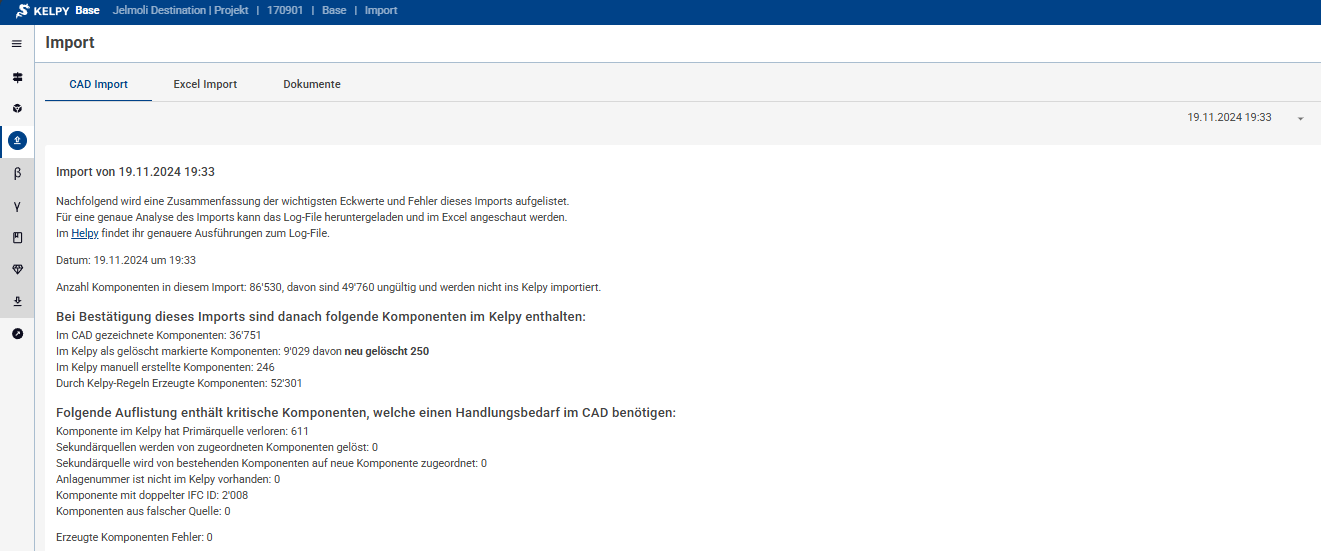
Import | Zusammenfassung des Imports
Alle nicht importierten Komponenten werden zudem in einem Log aufgelistet, inklusive der Ursache für den nicht-Import. Diese Log-Datei kann heruntergeladen werden und in Excel überprüft werden. In der ersten Spalte werden alle Fehlermeldungen aufgelistet.
Siehe CAD Log-File für eine ausführliche Anleitung zu allen Meldungen.
Hinweis: Es empfiehlt sich von Zeit zu Zeit das Log-File detailliert durchzugehen, um Fehler im CAD auszumerzen. Spätestens vor erstellen der Ausschreibung muss zwingend eine Kontrolle stattfinden. Eine einfache Art der Kontrolle besteht darin, alle Fehlermeldungen einzeln zu filtern und durch das Wechseln der Schriftfarbe zu markieren. So kann einfach überprüft werden, ob kritische Fehler im Projekt vorhanden sind.
BML/Excel-Import
Hier folgen Infos zum Excel-Import.
Dokumente-Import
Unter dem Dokumente-Import können IFC-Dateien und PDF-Dateien (Schemata) hochgeladen werden, welche dann im Leistungsverzeichnis verfügbar sind. Der Upload erfolgt manuell und ist nicht mit Nova verknüpft oder automatisiert. Der Nova IFC bzw. PDF Export kann jedoch via Skript automatisiert werden, siehe hierzu die Nova-Anleitung oder auch Nova-Autorun.
Die maximale Dateigrösse für den Upload von IFC’s beträgt 500 MB. Grosse Dateien sollten nacheinander hochgeladen werden. Da bis zum Refresh alle bisherigen Uploads in Memory gehalten werden (out of Memory-Warnung des Browsers). Am besten sollte nach dem Hochladen einer grossen Datei der Seiten-Refresh ausgeführt werden, bevor die nächste grosse Datei hochgeladen wird (F5 drücken). Achtung: zuerst speichern, dann Seite neu laden.
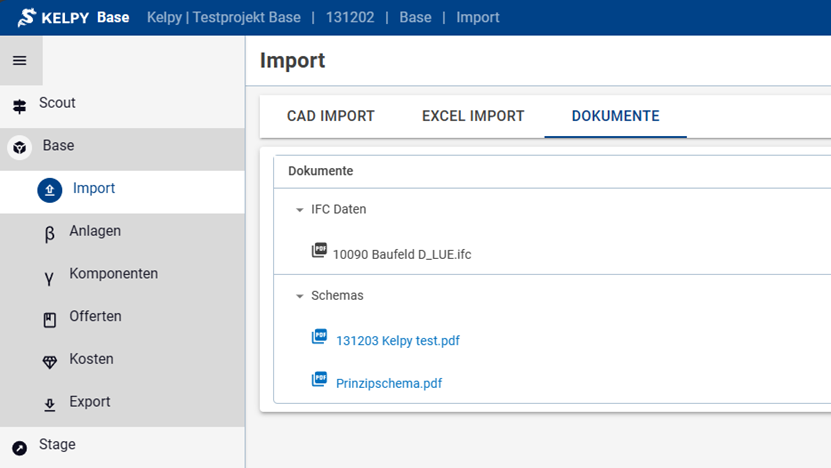
Komponenten | Import
Hochgeladene PDFs erscheinen in der Komponenten-Ansicht alle in separaten Tabs. IFCs werden alle im gleichen Tab angezeigt und können über das Menü im IFC-Viewer einzeln ausgeblendet oder transparent geschaltet werden.

Komponenten | Navigation PDF
Für weitere Informationen siehe unter Komponenten grafisch anzeigen.